ライトベイク#
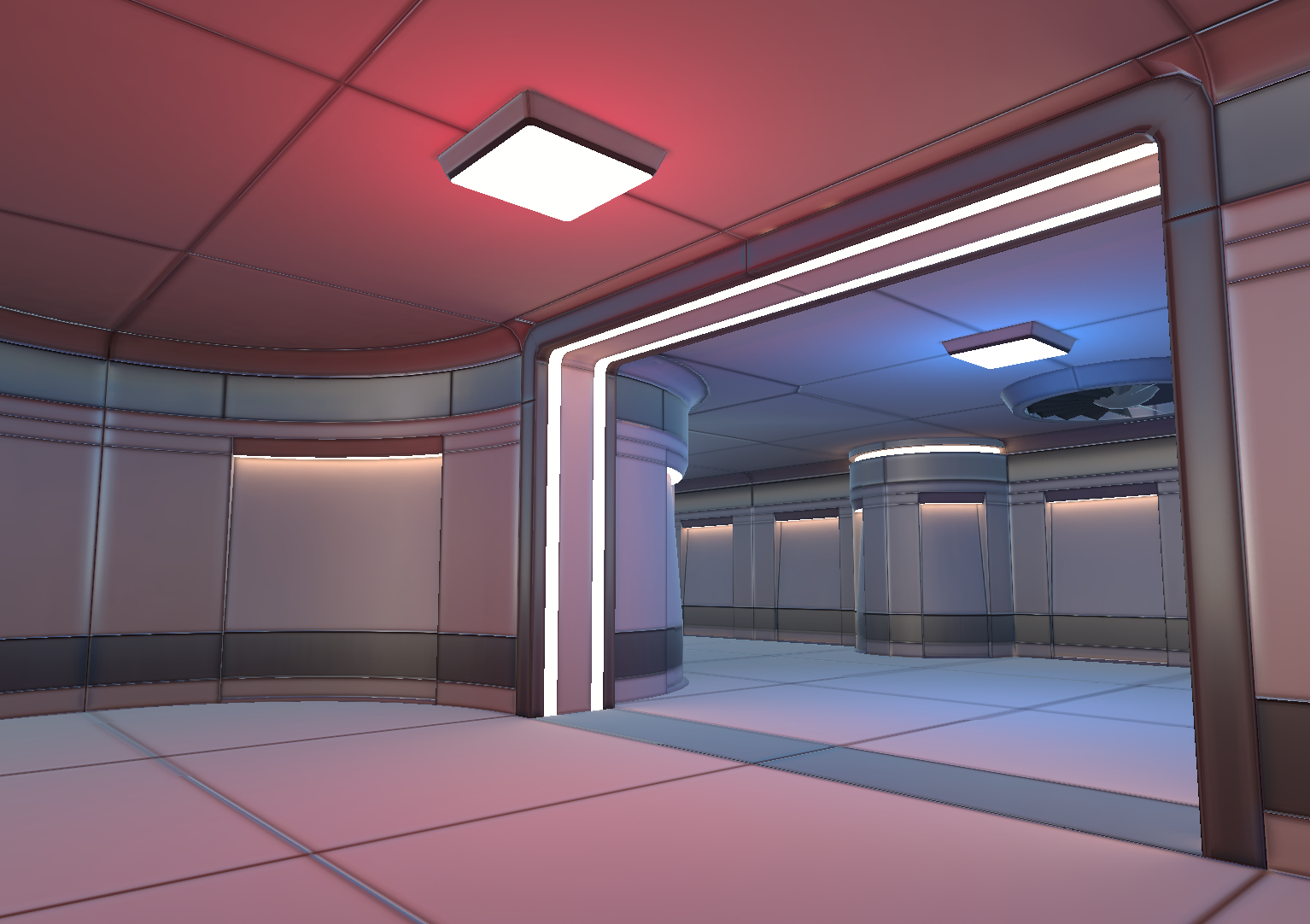
ライトベイク機能を使うと、Unityのシーンでライトベイクした結果をVCIとして出力できます。
ライトベイクを含むVCIはロケーションとして利用でき、凝ったライティングをVirtualCast上で実現できます。
注意
ライトベイクはルームでのみ動作します。
スタジオでは、ライトベイクを含むVCIを読み込んでもライティングは反映されません。
警告
ライトベイクは実験的機能です。
動作は保証されません。サポートの対象外です。
UnityやVirtualCastの今後の更新で、動かなくなる可能性があります。
導入方法や仕様は、今後変更される可能性があります。
この機能は、Unityでライトベイクをしたことがある人を対象にしています。
ライトベイクそのものの手順やテクニックは、Unityの公式ドキュメントや各種の解説記事を参照してください。
対応する機能#
ベイク機能すべてには対応していません。
Unityでベイクしたシーンのうち、VCIに出力できる機能は次の通りです。
項目 |
対応 |
備考 |
|---|---|---|
ライトマップ |
〇 |
Non-Directionalのみ |
ライトプローブ |
〇 |
必須。アバターやアイテムを照らすのに使う |
リフレクションプローブ |
〇 |
TypeがBakedのもののみ。1〜2個を推奨 |
Skybox |
△ |
静止画になる |
Light |
× |
Light自体は含まれない。Bakedライトの光はライトマップとライトプローブに焼き込まれる |
Fog |
× |
マテリアル#
ロケーションのマテリアルには、Standard シェーダーを使ってください。
ライトマップを反映できるのは Standard シェーダーです。MToonなど、ほかのシェーダーは推奨しません。
導入#
1. VCI制作環境の導入#
Getting Started の「1. セットアップ」にしたがって、VirtualCastToolKitを導入してください。
注釈
ライトベイクVCIは、URP(Universal Render Pipeline)のプロジェクトでは作れません。
メニューの Edit > Project Settings > Graphics で、Default Render Pipeline が空(None)になっていることを確認してください。
2. ライトベイク機能を有効化#
VCIのルート(VCIObject をアタッチしたGameObject)に VCIBakedLighting コンポーネントを追加します。
これでライトベイクVCIを出力できるようになります。
VCIBakedLighting コンポーネント#
ライトベイクの結果をVCIに含めるためのコンポーネントです。
VCIのルート(
VCIObjectと同じGameObject)に追加します。このコンポーネントがない場合、ベイク済みのシーンから出力しても、ライティングはVCIに含まれません。
プロパティーはありません。
ライトベイクVCIを作成してみる#
基本的には、Unityでの通常のライトベイクの作り方と変わりません。
細かいテクニックは、Unityのライトベイクの解説記事を参考にするとよいでしょう。
シーン内のGameObjectのヒエラルキーは、次のようにして制作すると効率的です。
ロケーションVCIのルート(
VCIObject、VCIBakedLighting)VCIアイテム(
VCISubItem)(必要ならば)3Dモデルのルート
描画モデルのメッシュ(
MeshRenderer)...
当たり判定モデルのメッシュ(
MeshCollider)...
リフレクションプローブ(
ReflectionProbe)...
ライトプローブ(
LightProbeGroup)...
ライト(
Light)...
描画モデルのメッシュとリフレクションプローブは、ロケーションVCIのルートの子に置く必要があります。
ライトプローブとライトは子に置かなくても動作しますが、まとめて管理しやすいため、子に置くことを推奨します。
GameObjectの Static フラグは、すべて有効にしてしまったほうが迷いがなく楽でしょう。
完成したらVCIを出力し、種類を「ロケーション」にしてVirtualCastにアップロードします。
注釈
「アイテム」としてアップロードすると、ライティングは反映されません。
ライトベイクVCIの仕様・制限#
ライトベイクVCIは実験的機能であり、Unityのライトベイクの設定のうち、対応しているのはわずかです。
次の7つは出力時にエラーになりますが、それ以外の対応していない設定は、エラーにならずに無視されます。
次に述べる仕様を満たしているか、充分に確認してください。
出力時のエラー#
VCIBakedLighting がある場合、次の設定は出力時にエラーになります。
エラー |
直し方 |
|---|---|
ライティングがベイクされていない |
Lightingウインドウで |
ModeがBakedではないLightがある |
エラーで選択されたLightのModeを |
Directional ModeがDirectionalである |
Lightingウインドウで |
ライトプローブがない |
|
Fogが有効である |
LightingウインドウでFogをオフにする |
TypeがBakedではないリフレクションプローブがある |
エラーで選択されたプローブのTypeを |
MToonのオブジェクトがライトマップを受け取る設定になっている |
エラーで選択されたオブジェクトの |
Unityのシーンライトベイクの設定#
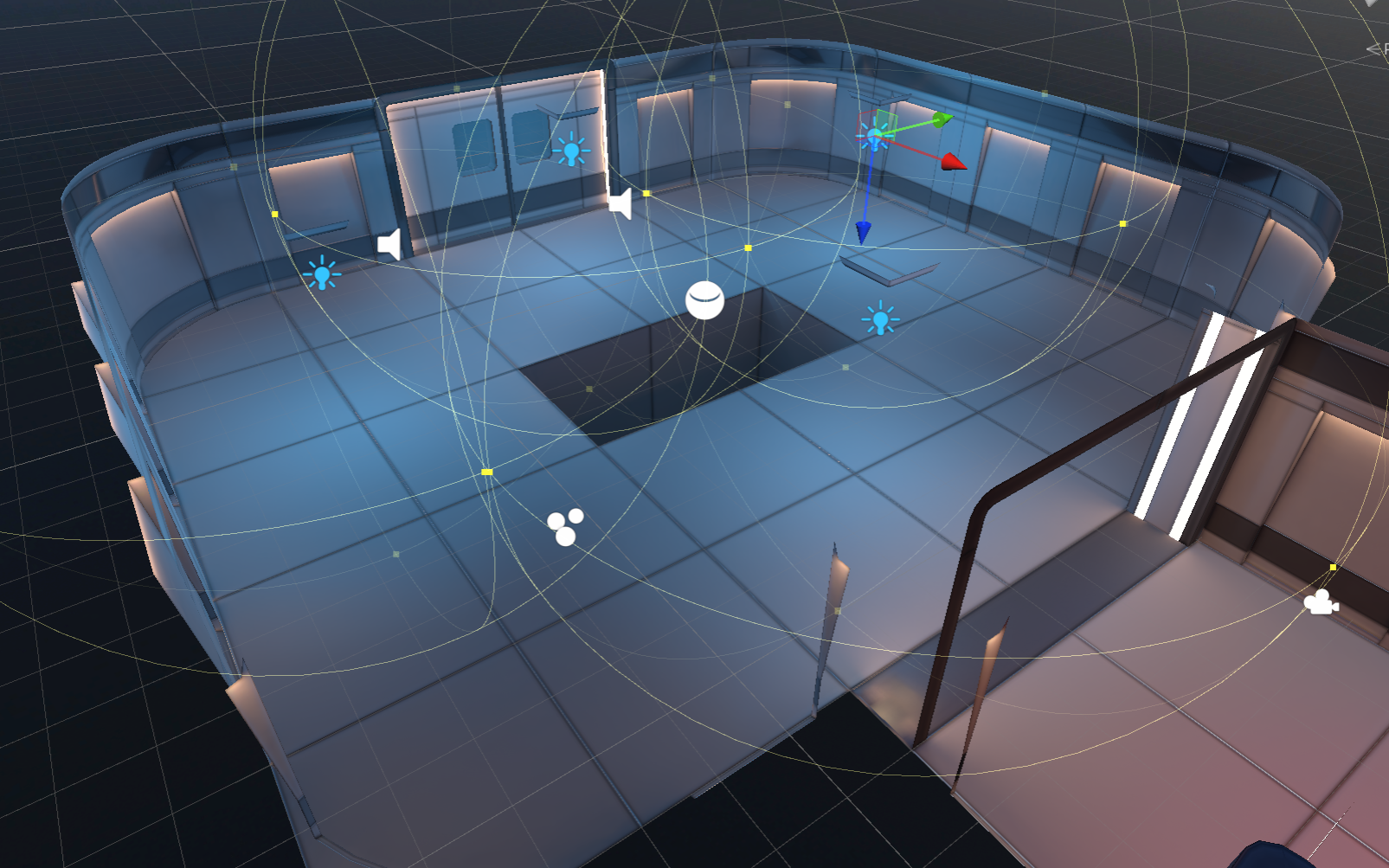
メニューの Window > Rendering > Lighting で、Lightingウインドウを開きます。
Lightingウインドウには、いま開いているシーンのライティング設定が表示されます。推奨設定は次のとおりです。
Sceneタブ#
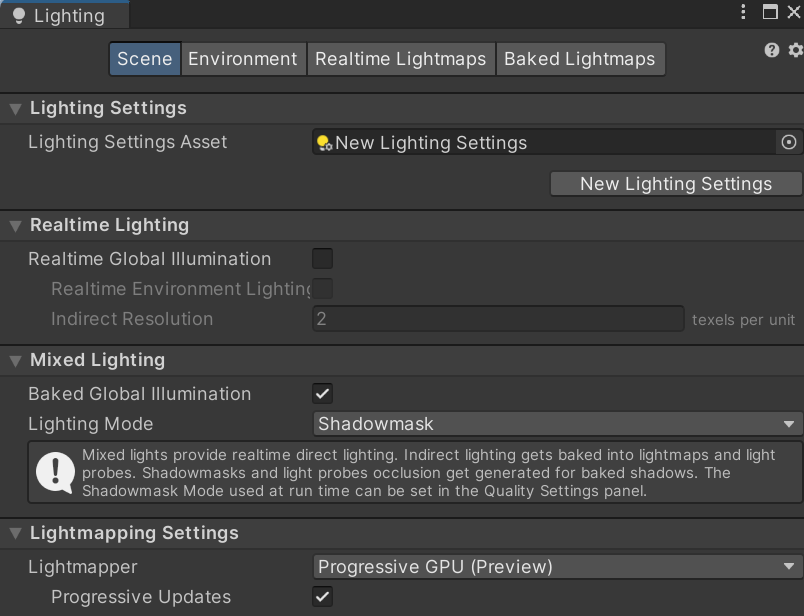
シーンライトベイクの方法を設定するタブです。
Mixed Lighting
Baked Global Illumination
オン
Lightmapping Settings
Lightmapper
Progressive GPU または Progressive CPU
どちらでも構いませんが、GPU Lightmapperは高速で、試行錯誤に便利です。
Max Lightmap Size
2048以下を推奨します。
環境によっては、VirtualCastで縮小されます(後述の「テクスチャの品質について」を参照)。
Directional Mode
Non-Directional
Directionalは対応していません。出力時にエラーになります。
そのほかの項目は、クオリティを調整するための設定です。制作するシーンに合わせて調整してください。
Environmentタブ#
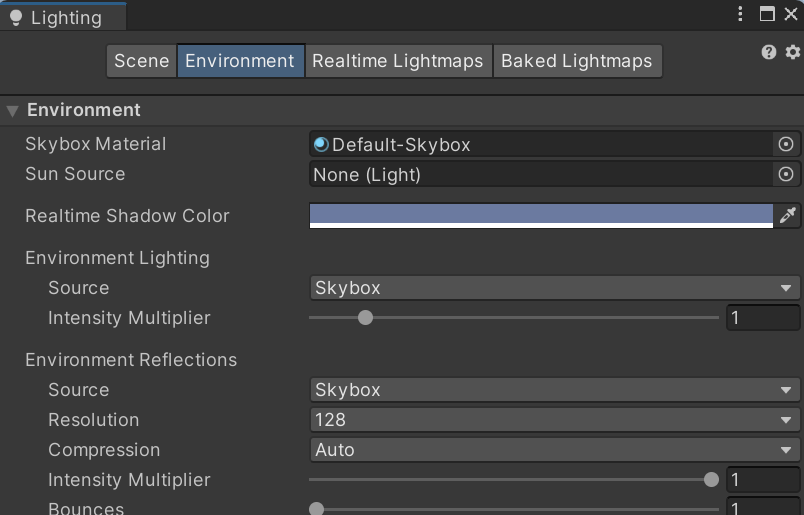
シーンライトベイクのライト環境を設定するタブです。
Environment
Skybox Material
好きなものを設定してください。
動きがあるものは再現されません。VCI出力時に静止画にベイクされます。
Environment Lighting
Source
Skybox / Gradient / Color のどれでも構いません。VCI出力時にテクスチャにベイクされます。
Intensity Multiplier
1
1以外にすると、環境反射の強さがUnity上とずれます。
Environment Reflections
デフォルト設定
Source
Skybox
Intensity Multiplier
1
Bounces
1
Other Settings
Fog
オフ
Fogは対応していません。VCIに出力されないため、オンにすると出力時にエラーになります。
UnityのLightの設定#
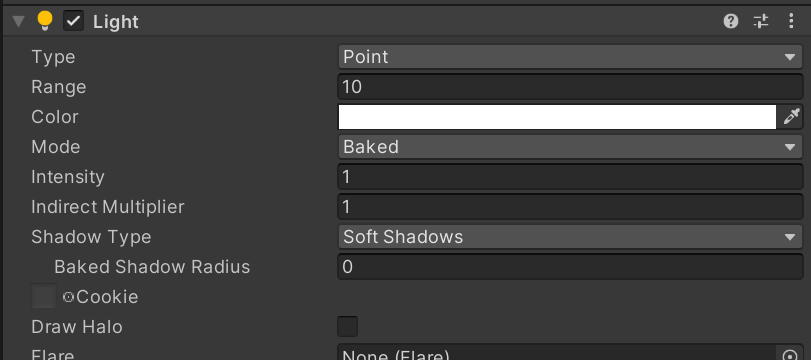
LightはVCIに出力されません。Lightの効果は、ベイクによってライトマップとライトプローブに焼き込まれます。
Lightの設定のうち、Mode が大きく関わります。Mode は次の3つの値を取ります。
Realtime
Mixed
Baked
このうち、対応しているのは Baked のみです。ほかの Mode のLightは、出力時にエラーになります。
Baked である限りは、ほかの設定は自由に行えます。たとえばPoint LightやSpot Lightも使用できます。
Unityのライトプローブの設定#
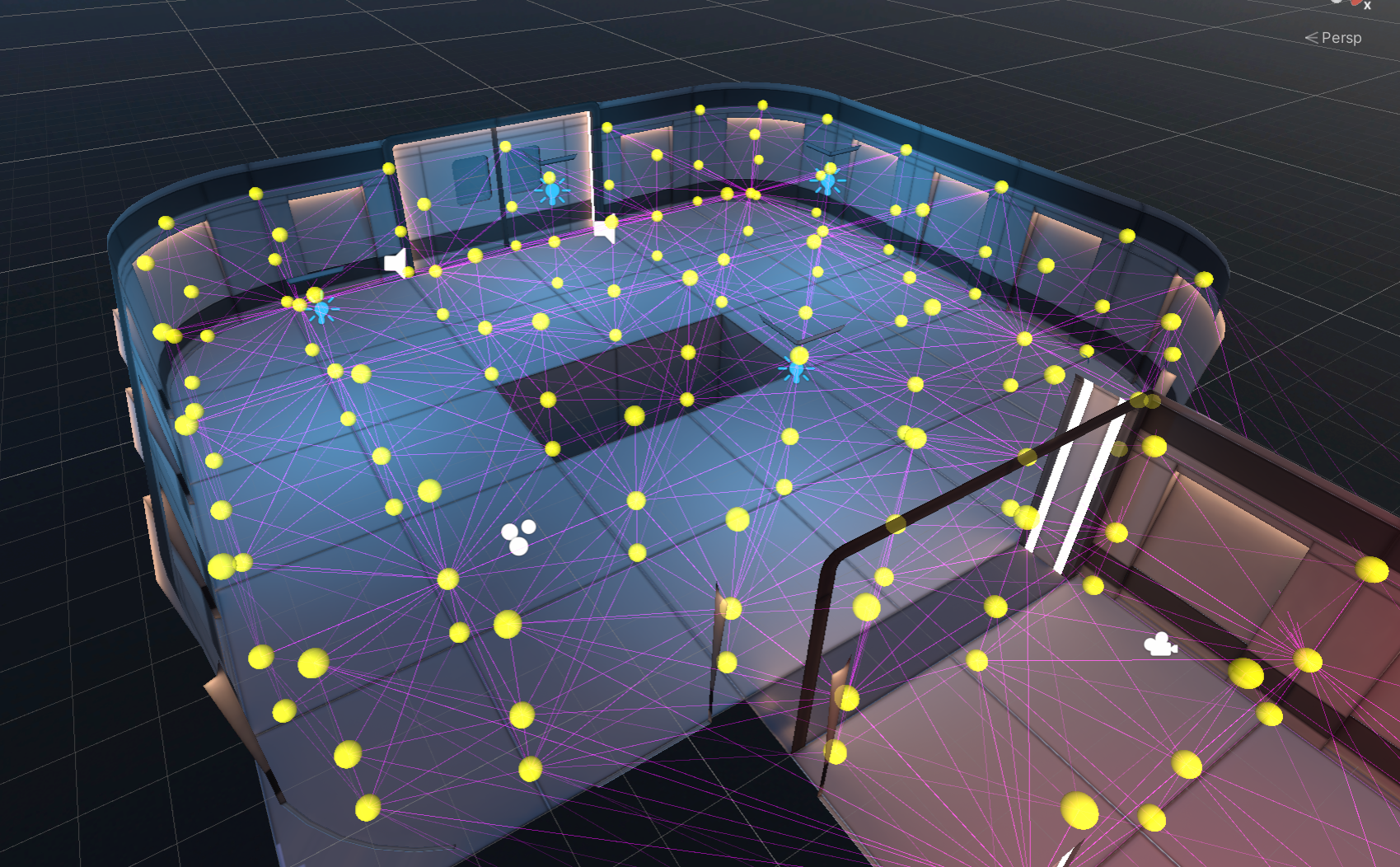
ライトプローブの設置は必須です。ライトプローブがない場合、出力時にエラーになります。
ライトプローブを設置すると、アバターやほかのアイテムを、背景と同じようにライティングできます。
ライトプローブに関しては、特に制限はありません。
LightProbeGroup コンポーネントは複数あっても問題ありません。
また、VCIObject の子にある必要はありません。どこに置いても、シーン全体のライトプローブのベイク結果が出力されます。
Unityのリフレクションプローブの設定#
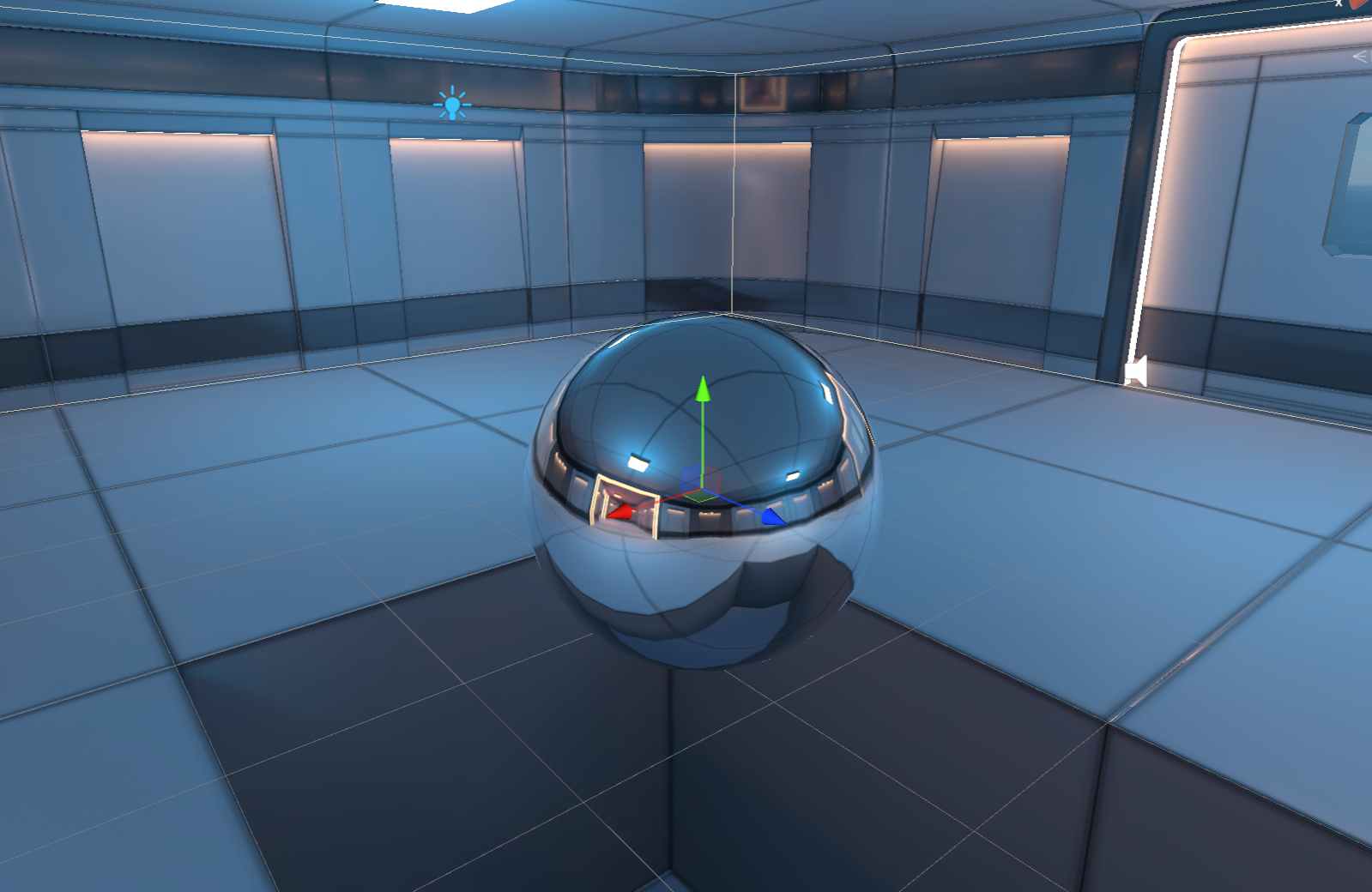
リフレクションプローブを設置すると、アバターやほかのアイテムの反射に、背景のライティングを反映できます。
大きな制限はありませんが、推奨事項があります。
リフレクションプローブは1個か2個が望ましいです。数を増やすと、VirtualCastでのロード時間が大きく増えます。
Type
Bakedにしてください。RealtimeやCustomは反映されません。出力時にエラーになります。
Runtime Settings
Box Projection
使用できます。
Cubemap Capture Settings
Resolution
大抵の場合
128で十分です。
HDR
有効にできます。
VirtualCastでの表示#
メインライト#
ライトベイクを含むロケーションでは、VirtualCastのメインライト(ディレクショナルライト)は無効になります。
アバターやほかのアイテムは、ライトプローブとリフレクションプローブだけで照らされます。
テクスチャの品質について#
ライトマップのテクスチャは、ほかの普通のVCIのテクスチャと同じように圧縮・縮小されます。そのため、Unity上より画質が落ちることがあります。
環境 |
処理 |
|---|---|
Quest |
圧縮される。2048を超えるライトマップは縮小される |
PC |
グラフィック設定の「モデルテクスチャ圧縮」がオン(既定)の場合は圧縮される |
縮小されると、メッシュの境目に色がにじむことがあります。Max Lightmap Sizeは2048以下にしてください。